ميزات مخفية: كيف تستفيد من أداة إزالة الضوضاء على هواتف سامسونج جالاكسي
نحب جميعًا الميزات المخفية التي تعزز من تجربة استخدام أجهزتنا، خاصة تلك التي لا تكون مفعلة بشكل افتراضي لكنها تضيف قيمة حقيقية. في هذا المقال، نستعرض إحدى هذه الميزات التي يمكن أن تحسن بشكل كبير تجربة مشاهدة الفيديوهات على هواتف سامسونج جالاكسي، خاصة إذا كنت تمتلك طرازات Galaxy S26 Ultra، Galaxy S26+، أو النموذج الأساسي.
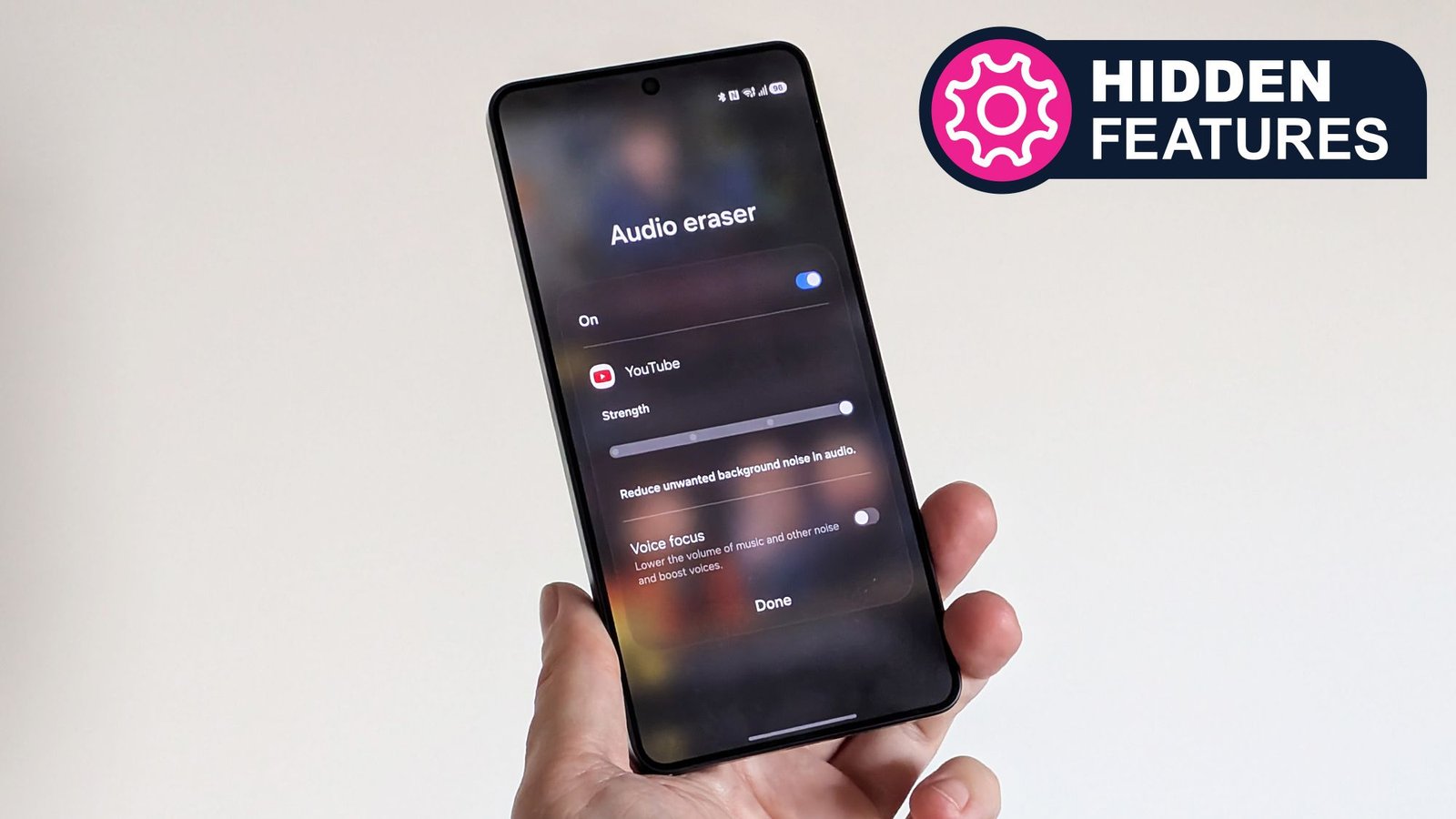
الأداة التي نتحدث عنها تسمى “إزالة الضوضاء الصوتية” (Audio Eraser)، وتستخدم تقنية الذكاء الاصطناعي للتعرف على الضوضاء الخلفية وتقليلها أثناء تشغيل الفيديوهات. بفضل هذه الميزة، يصبح من الأسهل فهم الحوارات في الأفلام والمسلسلات، مما يجعل مشاهدتك أكثر وضوحًا وسلاسة.
تاريخ الميزة وتطورها
كانت أداة إزالة الضوضاء الصوتية قد ظهرت لأول مرة على هواتف سامسونج العام الماضي، وكانت مقتصرة حينها على تعديل الفيديوهات التي يتم تسجيلها بواسطة المستخدم. ومع تحديث واجهة المستخدم One UI 8.5، أصبحت هذه الأداة متاحة للاستخدام مع أي محتوى فيديو يتم تشغيله على الهاتف، سواء على نتفليكس، يوتيوب، أو أي تطبيق بث آخر.
كيفية تفعيل أداة إزالة الضوضاء على هاتف Galaxy S26
لاستخدام الأداة، قم بفتح أي فيديو سواء كان داخل تطبيق Netflix، YouTube، أو غيره، وابدأ تشغيله. إذا كان الفيديو متوقفًا، فلن تظهر الأيقونة. عند تشغيل الفيديو، اسحب لأسفل من الزاوية العلوية اليمنى للشاشة لفتح قائمة الإشعارات.
ستظهر لك خيار “إزالة الضوضاء الصوتية” في الأعلى، اضغط عليه لفتح أدوات التحكم. ستظهر أمامك شريحتان: الأولى لضبط قوة تقليل الضوضاء الخلفية، والثانية لموضوع التركيز على الصوت (Voice Focus)، والذي يعمل على تعزيز الحوار وتقليل الموسيقى والأصوات غير المرغوب فيها.
خيارات التحكم وتخصيص التجربة
يمكنك تعديل مستوى تقليل الضوضاء باستخدام الشريط، بينما يتيح لك خيار Voice Focus تحسين وضوح الكلام، خاصة إذا كانت المشاهد تعتمد بشكل كبير على الحوار. تجدر الإشارة إلى أن هذا الخيار يكون أكثر فاعلية في الفيديوهات التي تحتوي على حوارات مكثفة.
استخدام الأداة مع الفيديوهات الشخصية
بالإضافة إلى مشاهدة المحتوى عبر التطبيقات، يمكن أيضًا استخدام أداة إزالة الضوضاء على الفيديوهات التي تسجلها بنفسك عبر تطبيق المعرض (Gallery). فقط افتح الفيديو، اضغط على زر الذكاء الاصطناعي (رمز النجوم في الأسفل)، ثم اختر “إزالة الضوضاء”. يمكنك بعد ذلك اختيار الوضع التلقائي ليقوم البرنامج بتنظيف الصوت تلقائيًا، أو التعديل يدويًا عبر الخيارات المتاحة.
تعديله وحفظ النسخة
بعد ضبط مستوى الضوضاء والتأكد من جودة الصوت، اضغط على “حفظ التعديلات”. سيقوم التطبيق بحفظ نسخة جديدة من الفيديو بعد التعديلات، مع الاحتفاظ بالأصل. يمكنك مقارنة النسختين لرؤية الفرق الذي أحدثه التعديل، وهو أمر مفيد جدًا في حال تسجيل مقاطع في بيئات صاخبة مثل الشوارع أو الأماكن المزدحمة.
ختامًا، تعتبر أداة إزالة الضوضاء الصوتية من سامسونج تقنية فعالة وسهلة الاستخدام، وتظهر كيف يمكن للذكاء الاصطناعي أن يعزز من تجربة المستخدم بشكل ملموس، خاصة عند مشاهدة الفيديوهات أو تسجيل المحتوى في ظروف غير مثالية.
تابعوا تغطيتنا لمزيد من الأخبار والتحديثات التقنية، واحرصوا على متابعة قنواتنا على تيك توك وواتساب للحصول على آخر المستجدات.