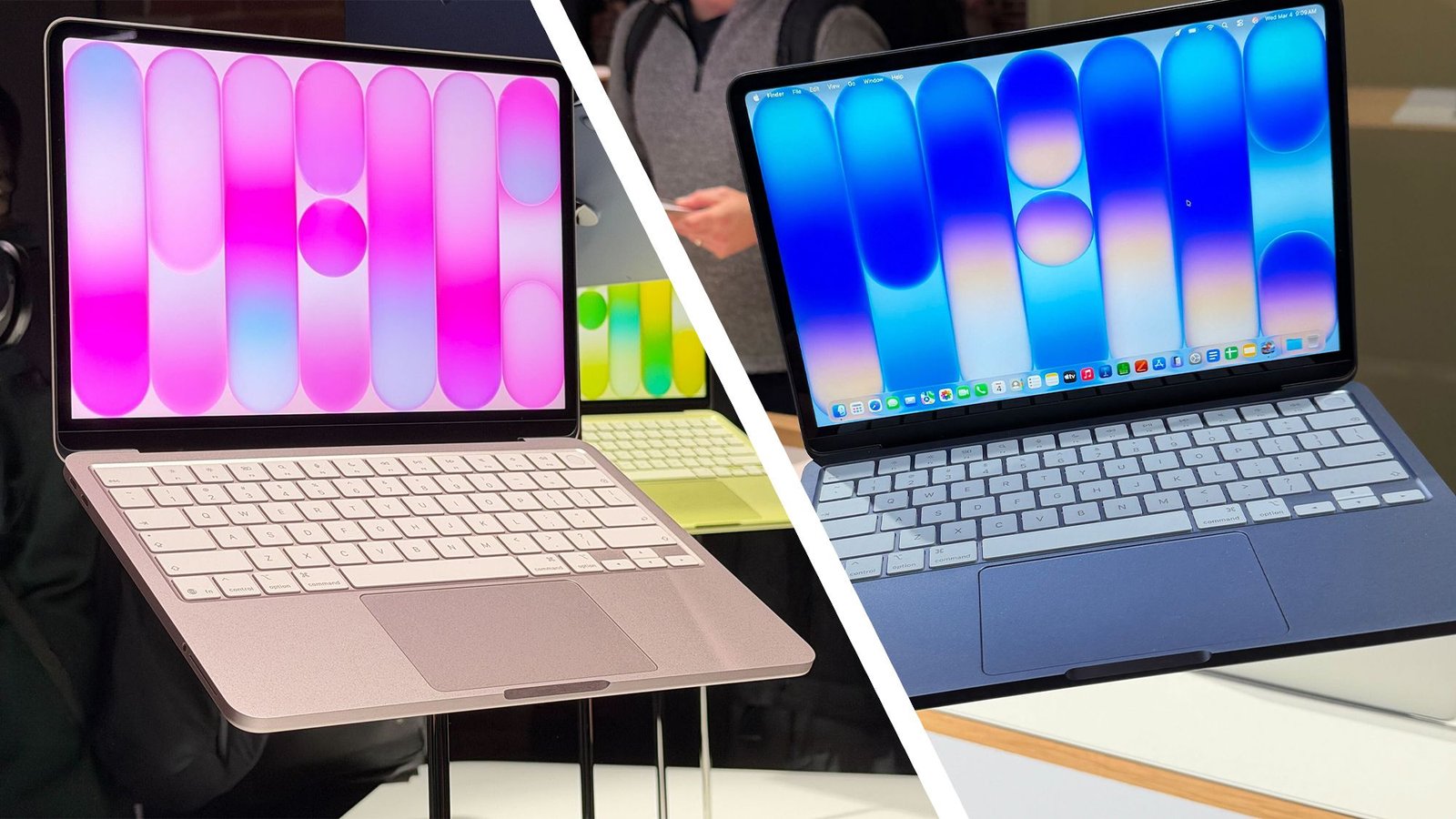
أطلقت شركة أبل تحديث macOS الجديد، المعروف باسم Tahoe، والذي يأتي مع العديد من الميزات الجديدة، ليس فقط تصميم Liquid Glass الخاص بجهاز Mac، بل أيضًا تحسينات كبيرة على وظيفة Spotlight الشهيرة. منذ سنوات، ظل Spotlight تقريبًا بنفس الشكل، وكان العديد من المستخدمين يلجؤون إلى تطبيقات خارجية مثل Alfred وRaycast للحصول على مزيد من الوظائف. لكن مع هذا التحديث، أضافت أبل قدرات متقدمة للمستخدمين المحترفين، وسنقدم لك دليلاً مبسطًا للاستفادة القصوى من هذه الميزات الجديدة.
كيفية تفعيل Spotlight على ماك
قبل أن تبدأ في تخصيص Spotlight، تحتاج أولاً إلى تفعيلها. بشكل افتراضي، يمكن استدعاؤها بالضغط على مفتاحي CMD وSpace معًا، وإذا لم تفتح، فستحتاج إلى تعديل الإعدادات. افتح “إعدادات النظام” وابحث عن “Spotlight”، ثم اختر قسم “لوحة المفاتيح” في الشريط الجانبي. تأكد من تفعيل خيار “عرض بحث Spotlight”.
استخدام التطبيقات بسرعة
رغم أن هذه الوظيفة ليست جديدة، إلا أنها مهمة جدًا للمستخدمين الذين يفضلون الوصول السريع للتطبيقات باستخدام لوحة المفاتيح. فقط ابدأ بكتابة اسم التطبيق، وستظهر قائمة بالخيارات أمامك. استخدم الأسهم للتنقل بين النتائج واضغط على Enter للدخول إلى التطبيق بسرعة وسهولة.
تخصيص نتائج Spotlight
يمكنك التحكم في ما يظهر في نتائج Spotlight من خلال إعدادات النظام. في قسم “الخصائص” الخاص بـ Spotlight، يمكنك تفعيل أو إيقاف نتائج من تطبيقات معينة، أو ملفات من مجالات محددة، أو محركات أقراص خارجية. إذا كنت لا تريد أن تظهر نتائج من مجلدات معينة مثل Google Drive، يمكنك تعطيلها هنا.
تفعيل سجل الحافظة (Clipboard History)
قد يكون من المزعج أحيانًا أن تفقد النص الذي قمت بنسخه قبل لحظات، خاصة إذا قمت بنسخ شيء آخر بعد ذلك. مع إصدار Tahoe، أصبح بإمكانك تفعيل ميزة سجل الحافظة لتخزين العناصر المنسوخة لمدة تصل إلى ثماني ساعات. لتفعيل هذه الميزة، اذهب إلى إعدادات Spotlight، وابحث عن خيار “بحث الحافظة” وقم بتشغيله. يمكنك الوصول إلى العناصر المخزنة بالضغط على CMD + 4. ملاحظة مهمة: هذه الميزة قد تخزن معلومات شخصية، لذلك ينصح بالحذر إذا كنت تشارك جهاز Mac مع آخرين.
استخدام أدوات التصفية في Spotlight
ميزة جديدة أخرى هي شريط الأدوات الذي يظهر عند بدء كتابة شيء في Spotlight، وهو بمثابة مرشح يساعدك على تضييق نتائج البحث. على سبيل المثال، يمكنك البحث فقط عن مجلدات أو ملفات معينة، مما يوفر الوقت ويجعل البحث أكثر دقة. يمكن تفعيل هذه المرشحات باستخدام الأمر ‘/’ على لوحة المفاتيح.
الاختصارات الجديدة في Spotlight
أبل أضافت اختصارات لوحة مفاتيح مخصصة للوصول السريع إلى وظائف Spotlight. على سبيل المثال، يمكن استخدام CMD مع الأرقام من 1 إلى 4 لعرض نتائج محددة، مثل التطبيقات (CMD + 1)، والملفات (CMD + 2)، والإجراءات والاختصارات (CMD + 3)، وسجل الحافظة (CMD + 4). كما يمكن استخدام السهم الأعلى لاستعراض سجل البحث الخاص بك.
الاستفادة من Shortcuts لأتمتة المهام
ميزة Shortcuts أصبحت أكثر فاعلية مع تحديث Tahoe، حيث يمكن استدعاؤها مباشرة من Spotlight، مما يسهل تشغيل الأتمتة والمهام المكررة بسرعة. على سبيل المثال، إذا قمت بإعداد اختصار للدخول إلى وضع الاجتماع، يمكنك الآن استدعاؤه بسهولة عبر Spotlight دون الحاجة إلى تذكر الاختصار أو الانتقال عبر الإعدادات.
ختامًا، يوفر تحديث macOS Tahoe أدوات جديدة تساعد المستخدمين على تحسين إنتاجيتهم ومرونتهم في التعامل مع الجهاز. استغل هذه الميزات لتعزيز تجربتك على جهاز Mac الخاص بك بشكل أكثر فاعلية وسلاسة.