
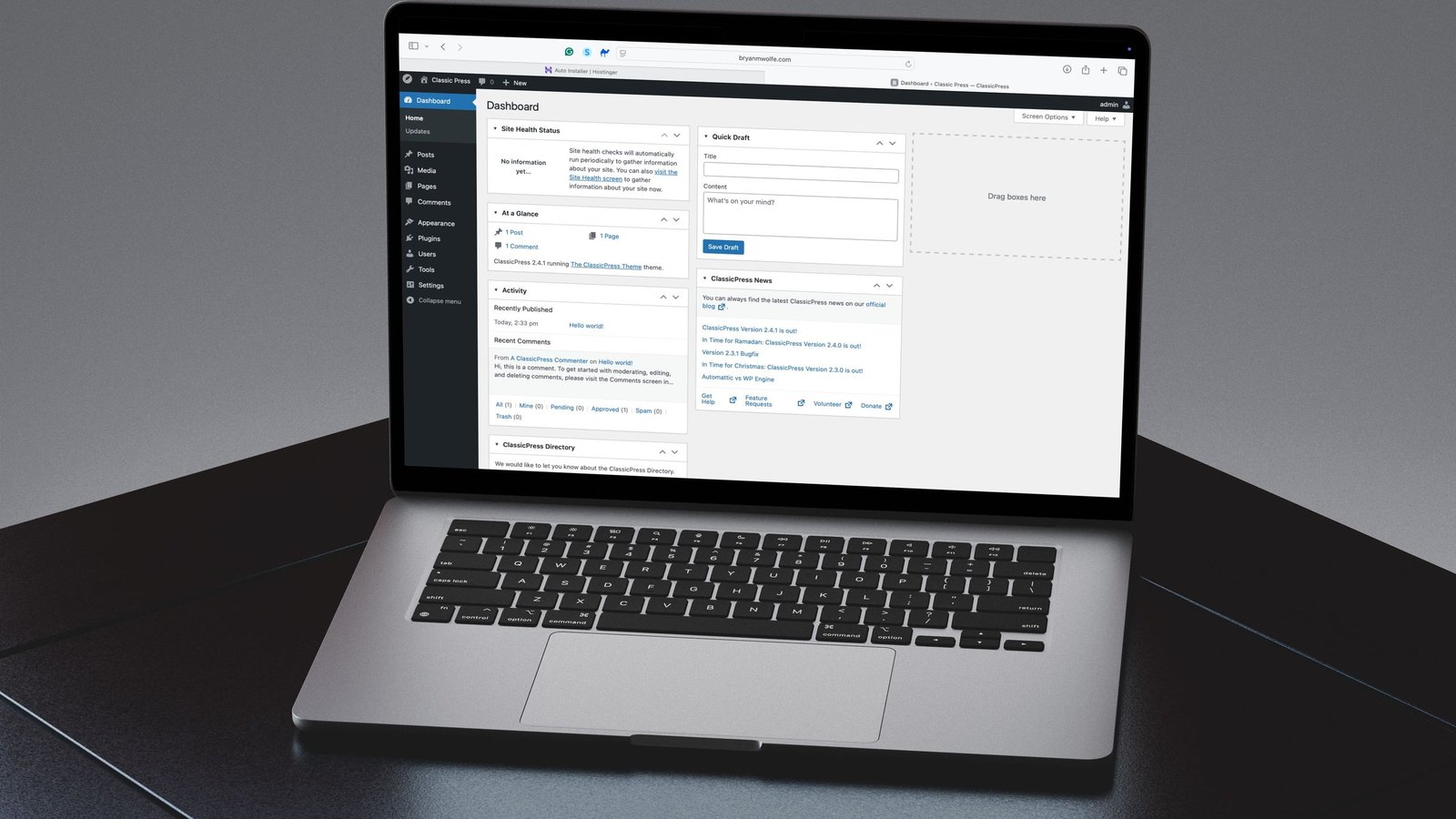
ما يعرفه معظم المستخدمين هو أن WordPress يُعد أحد الخيارات الشائعة لإدارة المواقع الإلكترونية. ومع ذلك، برز نظام ClassicPress كبديل موثوق ومستقر، حيث تم تطويره بهدف الحفاظ على ميزات التحرير الكلاسيكية وتحقيق استقرار وأداء طويل الأمد. هذا النظام، الذي ينتمي إلى نسخة مجتمعية من WordPress، يعمل بشكل متوافق مع الإصدارات السابقة ويقلل من وتيرة التحديثات ليمنح المستخدمين منصة موثوقة ومنظمة.
استخدمت نظام ClassicPress كشابك أدوات، واكتشفت قيمته كمنصة بسيطة وسهلة الاستخدام. تجاوزت تجربتي معه توقعاتي، خاصة لأنه حافظ على الميزات التي كنت أتمتع بها في WordPress سابقًا. في هذا الدليل، أشرح كيف يمكن تثبيت ClassicPress والميزات المتوفرة فيه.
ما هو ClassicPress؟
تأسس نظام ClassicPress بشكل رئيسي كرد فعل على التغيرات الكبيرة التي طرأت على WordPress 5.0، خاصة إدخال محرر الكتل Gutenberg. شعر المستخدمون والمطورون الذين يفضلون محرر TinyMCE الكلاسيكي أن WordPress فرض عليهم محرر الكتل الجديد بدون مشاركة مجتمعية كافية. لذلك، ظهر ClassicPress كبديل مستقر يدعم تجربة التحرير الكلاسيكية على المدى الطويل.
يسعى ClassicPress ليصبح نظام إدارة محتوى خفيف الوزن يوفر أداءً سريعًا وخيارات تخصيص مرنة، من خلال تحسين الكود الأساسي وإزالة الميزات غير الضرورية، بالإضافة إلى تحديثات لتعزيز الأمان والأداء. يعتمد النظام على طلبات الميزات التي تحفز تطوير المجتمع، مما يمنح المستخدمين مزيدًا من السيطرة على توجهات المنصة. وقد تعرض WordPress لانتقادات بسبب أسلوب اتخاذ القرارات من أعلى إلى أسفل.
تثبيت ClassicPress بسهولة
عملية تثبيت ClassicPress بسيطة، وتكاد تكون مشابهة لتثبيت WordPress، مما يسهل على المستخدمين المبتدئين. تبدأ بتنزيل ملفات التثبيت من الموقع الرسمي لـ ClassicPress، ثم رفعها إلى خادم الويب الخاص بك باستخدام عميل FTP، وتحديد المجلد الذي ترغب في تثبيته فيه.
بالإضافة إلى ذلك، تحتاج إلى إنشاء قاعدة بيانات MySQL ومستخدم مرتبط بها عبر لوحة تحكم استضافة الموقع (مثل cPanel أو Plesk). تُستخدم هذه القاعدة لتخزين محتوى الموقع وإعداداته ومعلومات المستخدمين.
بعد رفع الملفات وإنشاء قاعدة البيانات، يمكنك زيارة عنوان الموقع الإلكتروني في المتصفح، ليبدأ معك معالج التثبيت الذي سيوجهك لإدخال بيانات قاعدة البيانات وإنشاء حساب مسؤول للموقع. اتبع التعليمات على الشاشة، وفي غضون دقائق، يكون موقعك على ClassicPress جاهزًا للعمل، ويشكل قاعدة ثابتة وموثوقة لموقعك الإلكتروني.
تثبيت ClassicPress على استضافة Hostinger
عند استكشاف نظام ClassicPress، لاحظت أنه يمكن تثبيته بسهولة عبر خدمة الاستضافة الخاصة بـ Hostinger باستخدام أداة التثبيت التلقائي. هذه الطريقة أسهل نسبياً من التثبيت اليدوي، وتوفر الوقت والجهد.
لتثبيت ClassicPress عبر أداة التثبيت التلقائي على Hostinger، اتبع الخطوات التالية:
- سجل الدخول إلى حسابك على موقع Hostinger الرسمي.
- من القائمة الجانبية، اختر “مواقع”.
- بجانب اسم حسابك، اضغط على “لوحة التحكم”.
- في القائمة الجانبية، اختر “مواقع” مرة أخرى، ثم انقر على “المثبت التلقائي”.
- تحت قسم “أخرى”، اضغط على “اختيار”.
- من القائمة المنسدلة، اختر “ClassicPress”، ثم اضغط على “اختيار”.
ستظهر نافذة إعدادات لتكوين تثبيت ClassicPress. يُنصح عادةً بتثبيته في مجلد فرعي من الموقع، مثل yourdomain.com/classicpress، للحفاظ على فصل الموقع عن الموقع الرئيسي. إذا لم يكن الموقع الرئيسي مفعلاً بعد، يمكنك تثبيته في جذر الموقع.
في الخطوات التالية، ستقوم بتعيين عنوان الموقع، البريد الإلكتروني للمسؤول، اسم المستخدم وكلمة المرور للمسؤول. بعد ذلك، اضغط على “خيارات متقدمة”، وابدأ بإدخال اسم المجلد الفرعي الذي تريده (مثل classicpress أو CP). تأكد من اختيار “إنشاء قاعدة بيانات جديدة”، ثم ضع كلمة مرور قوية لقاعدة البيانات الجديدة.
الخطوة الأخيرة لتشغيل ClassicPress
بعد إتمام الإعدادات، توجه إلى رابط مثل yourwebsite.com/classic/wp-admin، مع استبدال yourwebsite.com/classic بمسار المجلد الذي قمت بإنشائه. ستظهر صفحة تسجيل الدخول المعتادة، ويمكنك بدء تصميم موقعك الإلكتروني بسهولة.
هل ترغب بمعرفة المزيد؟ لقد قمنا باختبار وتقييم جميع خدمات استضافة المواقع الأفضل لضمان اختيار الحل الأنسب لموقعك.
المصدر: Latest from TechRadar