
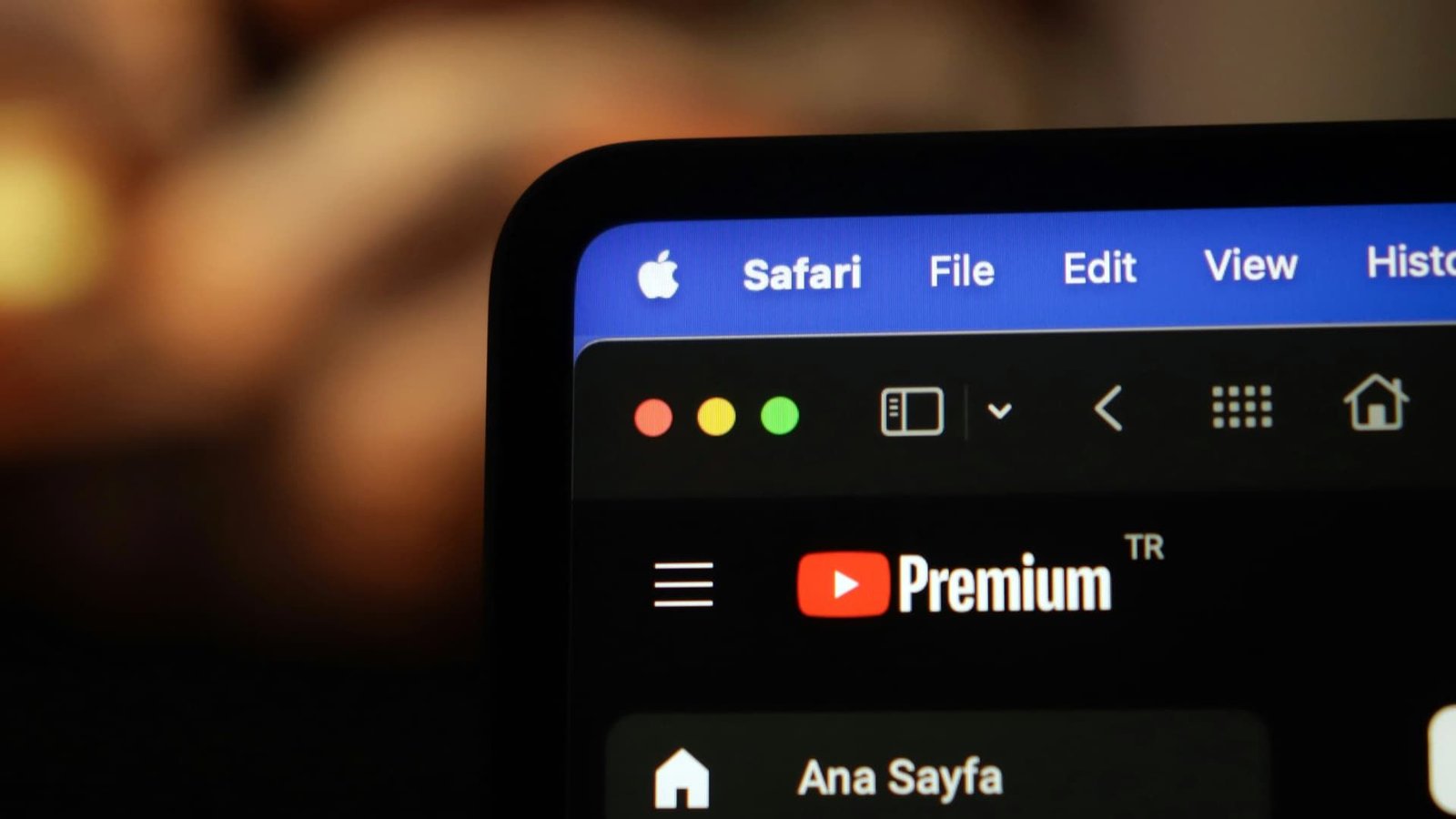
دليل شامل لفهم وتخصيص شريط القوائم في نظام macOS
مقدمة
على الرغم من التشابه الكبير بين نظامي macOS وWindows، يظل شريط القوائم أحد الاختلافات التي قد تشتت انتباه المستخدمين الجدد من مستخدمي Windows عند الانتقال إلى نظام Apple، خاصة مع إصدار MacBook Neo الجديد. إذ يتبع نظام macOS نهجًا مختلفًا قليلاً في تنظيم أدواته، حيث يدمج بين عناصر التحكم في التطبيقات والميزات التي توجد عادةً في شريط المهام الخاص بويندوز. لكن لا داعي للقلق، فكما هو الحال مع معظم ميزات macOS، فإن التعامل مع شريط القوائم بسيط وسهل التعلم. ومع دليلنا المفصل، ستتمكن من التكيف معه بسرعة، وتخصيصه ليلائم احتياجاتك بشكل مثالي.
ما هو شريط القوائم في macOS وكيف يعمل؟
يُعد شريط القوائم عبارة عن شريط تحكم يمتد بشكل أفقي أعلى شاشة جهاز Mac الخاص بك. ينقسم إلى قسمين رئيسيين: على اليسار توجد قوائم التطبيقات، وعلى اليمين تظهر أيقونات الحالة.
القوائم على اليسار
تُعنى قوائم التطبيقات بالوظائف المرتبطة بالتطبيق الذي تستخدمه حاليًا. على سبيل المثال، ستجد هنا قوائم مثل ملف، تحرير، عرض، بالإضافة إلى قوائم مخصصة للتطبيقات مثل تنسيق المستندات في Pages أو قائمة الأغاني في Apple Music. يمكنك استخدام شريط القوائم لتغيير إعدادات التطبيق، أو أداء مهام مختلفة، أو طلب المساعدة من خلال قائمة المساعدة الموجودة في أقصى اليمين.
لتعرف التطبيق الذي تتفاعل معه، يُعرض اسمه على يسار شريط القوائم بجانب شعار أبل. على سبيل المثال، إذا كنت تستخدم متصفح Safari، سترى اسمه في الشريط. جميع القوائم إلى يمين اسم التطبيق تتعلق بهذا التطبيق تحديدًا، ويمكنك النقر على اسم التطبيق لعرض خيارات إضافية مثل إغلاق التطبيق أو الدخول إلى إعداداته.
أما شعار أبل على اليسار، فهو يخص تحكمات النظام، وليس التطبيق المفتوح حاليًا. من خلاله يمكنك إعادة تشغيل جهاز Mac أو إيقاف تشغيله، بالإضافة إلى الوصول سريعًا إلى إعدادات النظام عبر خيار System Settings.
الأيقونات على اليمين
في الجانب الأيمن من الشريط، توجد أيقونات الحالة التي تتيح لك مراقبة معلومات مهمة، مثل التاريخ والوقت، وأيقونة البحث Spotlight، وحالة البطارية (لأجهزة MacBook)، وغيرها. يشبه هذا الجزء شريط المهام في Windows، ويمكنك تخصيصه بإضافة أو إزالة الأيقونات من خلال إعدادات النظام.
من ضمن هذه الأيقونات، يوجد مركز التحكم الذي يظهر كرمزين متداخلين، وهو يمنحك وصولاً سريعًا لوظائف مثل Wi-Fi، Bluetooth، AirDrop، و Focus modes. يمكنك من خلاله تعديل مستوى الصوت، سطوع الشاشة، وتشغيل الموسيقى، والكثير غير ذلك.
كما يُعلمك شريط القوائم عند استخدام ميزات حساسة، مثل الكاميرا أو الميكروفون، من خلال ظهور نقاط ملونة على الجانب الأيمن. اللون البرتقالي يدل على أن الميكروفون قيد الاستخدام، والأخضر يشير إلى استخدام الكاميرا، بينما البنفسجي يعبر عن تسجيل صوت النظام. غالبًا، تكون هذه الإشعارات طبيعية، ولكن إذا ظهرت بدون سبب واضح، فمن الأفضل إجراء فحص للفيروسات للتأكد من عدم تعرض جهازك للاختراق.
كيفية تخصيص شريط القوائم في macOS
يمكنك تعديل محتوى شريط الحالة من خلال إعدادات النظام. ففي إصدارات macOS الحديثة مثل Tahoe، يمكنك الوصول إلى خيارات تخصيص شريط القوائم عبر الذهاب إلى System Settings، ثم اختيار قسم Menu Bar.
هناك، يمكنك تفعيل أو تعطيل عرض أيقونات معينة، أو تحديد ما إذا كانت تظهر دائمًا أو فقط عند الحاجة. يمكنك أيضًا ترتيب الأيقونات حسب رغبتك، وذلك بالضغط على مفتاح Command، ثم سحب الأيقونات إلى أماكن مختلفة أو إزالتها من الشريط تمامًا.
أما بالنسبة لمركز التحكم، فيمكن تحرير أدواته عبر النقر على “Edit Controls” في أعلى قسم مركز التحكم، ثم سحب أدوات من وإلى المركز، أو حذفها باستخدام علامة الطرح (-).
مقارنة مع Windows
في Windows، يتم تخزين قوائم التطبيق في أعلى كل نافذة، مما يجعلها مرتبطة بشكل مباشر بالبرنامج المفتوح. أما في macOS، فتكون القوائم ثابتة في الشريط العلوي، وتغير محتوياتها حسب التطبيق الذي تستخدمه. عند إغلاق نافذة التطبيق، يظل التطبيق مفتوحًا، ويظل اسم التطبيق ظاهرًا في الشريط، ويمكنك إغلاقه بشكل كامل عبر اختصار Command + Q أو من خلال النقر على اسمه في الشريط واختيار “Quit”.
ختامًا
شريط القوائم في macOS هو أداة بديهية وسهلة الاستخدام، ويتيح للمستخدمين الوصول السريع إلى الوظائف الأساسية والتحكمات المهمة. بمجرد التعرف على مكوناته وكيفية تخصيصه، سيصبح جزءًا طبيعيًا من طريقة عملك على جهاز Mac، مما يعزز من إنتاجيتك وسهولة التنقل بين التطبيقات والوظائف.